
Come trasmettere i dati sul Rilevatore Turistico della Regione Campania
PayTourist ti permette di trasmettere in remoto i movimenti del flusso turistico al portale Istat Campania.
Vediamo adesso come fare!
Dalla sezione "Modulo Istat" puoi trasmettere i dati relativi alla movimentazione turistica nella tua struttura in remoto, tramite web API, al portale regionale Sinfonia Turismo Smart.
Per farlo, ti basterà raggiungere l'apposita sezione di PayTourist, dal menu di sinistra e configurare il tuo account inserendo CUSR e API KEY, all'interno degli appositi campi.
L’API KEY si trova accedendo al portale Sinfonia Turismo Smart.
Effettua l'accesso al sito del "Rilevatore Turistico Regionale" raggiungibile al seguente link: https://turismo.regione.campania.it/turismoweb/fe-portale-turismo/login
Per accedere, dovrai cliccare su "Accedi all'area riservata" e verrai
reindirizzato alla pagina di login, dove potrai autenticarti tramite SPID, CIE o CNS
Dopo aver effettuato l’accesso, visualizzerai la lista delle strutture ricettive a te associate.
Prima di poter accedere alla Home Page, dovrai selezionare la struttura ricettiva con cui operare cliccando sulla rispettiva riga.
Quindi visualizzerai la Home Page principale dove sono elencati i moduli delle funzionalità disponibili con cui operare. Cliccando sull'icona della matita, sarà possibile cambiare struttura ricettiva e operare con una eventuale altra struttura a te associata.
cliccando alla sezione “Anagrafica – Gestione Anagrafica Struttura Ricettiva”, potrai recuperare la API KEY che dovrai inserire, insieme al CUSR della tua struttura, nella sezione "Modulo Istat" di PayTourist.
Potrai recuperare il CUSR, invece, raggiungendo la sezione "Profilo Utente - Visualizza le strutture ricettive".
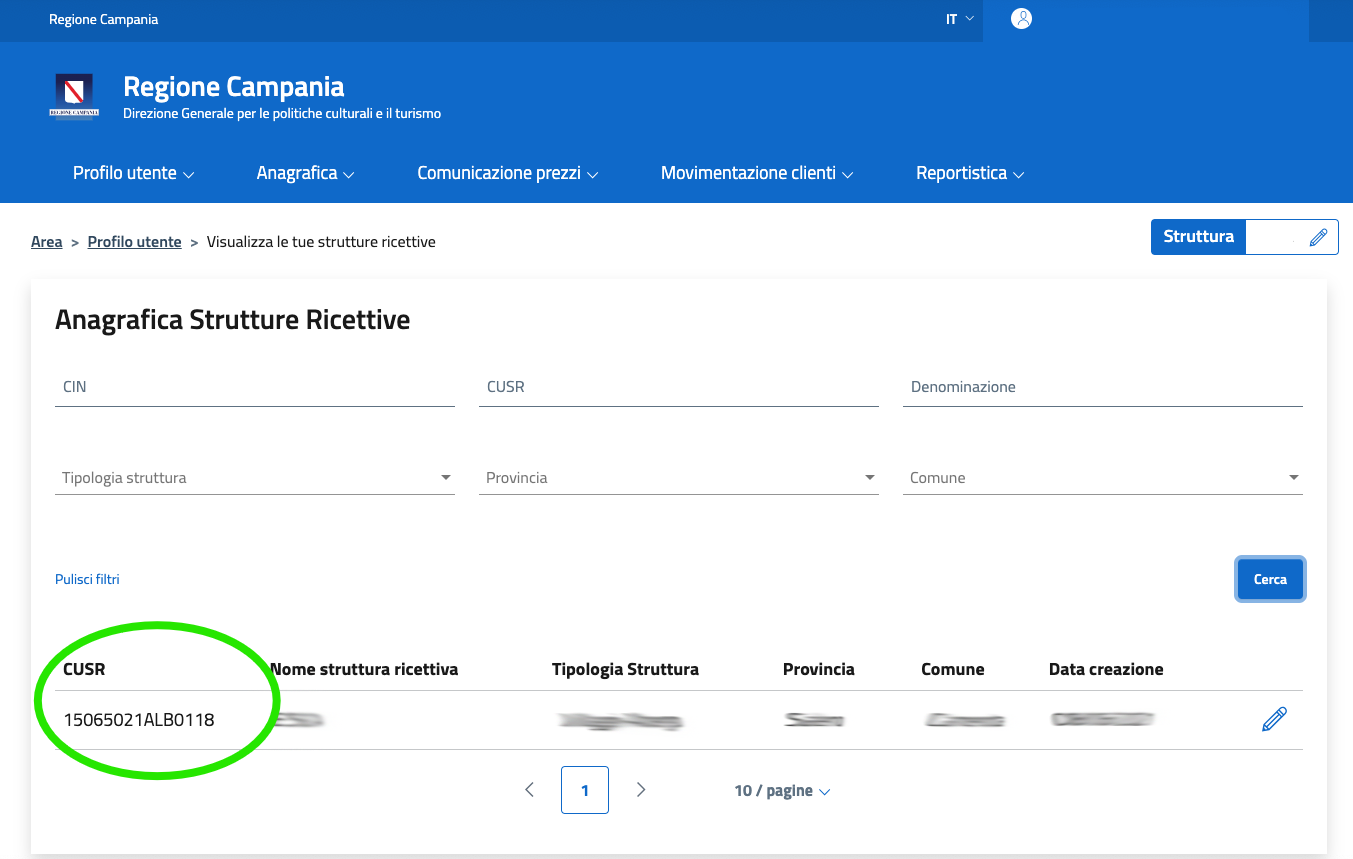 Una volta inseriti i dati, su PayTourist, cliccando il tasto "Valida e salva", potrai salvare le credenziali e procedere con la trasmissione dei dati in remoto.
Al primo utilizzo, la data indicata corrisponderà con quella relativa alla registrazione della tua struttura su PayTourist.
Non appena incomincerai a registrare gli arrivi dei tuoi ospiti nel sistema, il calendario del "Modulo Istat" si posizionerà alla prima data utile per trasmettere le presenze al Rilevatore Turistico.
Se, inavvertitamente, dovessi selezionare dal calendario della sezione "Modulo Istat" di PayTourist, una data successiva rispetto a quella che il sistema del Rilevatore Turistico si aspetta che tu trasmetta, allora il sistema ti mostrerà a video il seguente messaggio
Quindi potrai tornare al calendario e rifare la selezione delle date in maniera corretta, in modo da partire con la prima data inviabile.
Per il primo invio dei dati da PayTourist, nel caso in cui dovessi selezionare dall'apposito calendario una data per cui hai già provveduto a comunicare i dati su Sinfonia, il sistema ti restituisce il seguente messaggio di attenzione
Pertanto, potrai confermare e sovrascrivere i dati, nel caso in cui avessi apportato delle modifiche ad un soggiorno su PayTourist e le stesse devono essere comunicate anche al Rilevatore turistico. Oppure potrai annullare e selezionare dal calendario la prima data inviabile. Altrimenti verifica sul portale del Rilevatore Turistico della Regione Campania la data da trasmettere.
Per farlo dovrai cliccare, sul portale del Rilevatore, il modulo “Movimentazione Clienti” per accedere alla rispettiva funzionalità che ti consentirà di inserire, visualizzare e modificare le movimentazioni clienti relative alla struttura con cui stai operando. alla tua sinistra e, nella schermata successiva, cliccherai alla voce "GESTISCI MODELLO C/59", alla tua sinistra.
A questo punto, nella schermata successiva, cliccherai alla voce "INSERIMENTO MANUALE".
A questo punto, si potrà selezionare "MODELLO C59 CLIENTI ITALIANI" oppure
"MODELLO C59 CLIENTI STRANIERI".
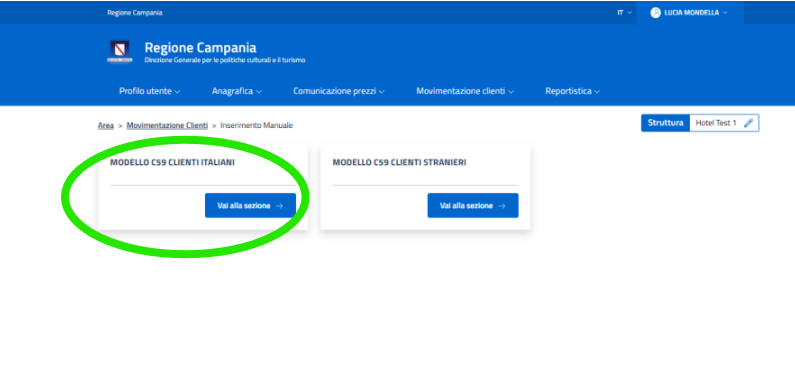 Cliccando su una delle due opzioni, il sistema mostrerà in alto a destra, la “Data Rilevazione”, già preimpostata rispetto all’ultimo inserimento rilevato in piattaforma e non modificabile dall’utente.
Controlla l'ultimo giorno di inserimento dei dati dato dal sistema e, tornando su PayTourist, seleziona dal calendario il giorno successivo.
Selezionando un intervallo di tempo o il giorno da trasmettere al Rilevatore Turistico Regionale dovrai cliccare su "Applica".
Fatto questo, vedrai a video una scheda per ciascun giorno selezionato.
Quindi potrai cliccare il pulsante "Invia", in modo da trasmettere i dati necessari per la comunicazione Istat.
Quindi apparirà a video un messaggio di attenzione con il quale il sistema chiede conferma di inviare i dati del periodo selezionato. Clicca su "Sì trasmetti" per completare la procedura.
Il sistema confermerà la corretta trasmissione dei dati.
Attenzione! Attendi sempre il messaggio "Dati trasmessi correttamente".
Dopo aver effettuato il primo invio, il sistema ti farà vedere l'ultimo giorno trasmesso a sinistra, e il giorno successivo da trasmettere a destra.
Da questo momento in poi non sarà più necessario che tu acceda al pannello del Rilevatore Turistico Regionale ma potrai inviare i dati tramite PayTourist.
Di default, la data impostata sul calendario sarà la data del primo giorno da trasmettere fino all'ultimo giorno inviabile.
ATTENZIONE!!! Consigliamo di trasmettere i dati ogni giorno, ma a fine giornata, quando si è certi di aver terminato gli arrivi in struttura. Bisogna infatti fare attenzione che la trasmissione all'Istat avvenga solo dopo esser certi che non siano previsti nuovi arrivi per la giornata odierna, altrimenti non sarà possibile inserirli a trasmissione già consolidata.
Se i dati sono tutti completi potrai cliccare su "Invia" e completare la procedura. Se i dati non sono completi il pulsante "Invia" sarà giallo.
L'icona con i dati inseriti completi conterrà la scritta "Pronto"; se mancano dei dati verrà riportata la scritta "Dati mancanti"; se non vi è alcuna movimentazione l'icona conterrà la scritta "Vuoto-Pronto".
Cliccando alla voce  di ogni riquadro puoi verificare tutte le prenotazioni inserite in quel giorno.
Cliccando su  il sistema evidenzierà i giorni con gli ospiti dove in fase di registrazione è stato omesso qualche dato.
Per rivedere l'intero intervallo di giorni selezionati clicca su 
Per completare i dati degli ospiti, ti basterà selezionare il giorno, inserire i dati mancanti e cliccare su "Conferma dati Ospite".
Nel caso in cui volessi rivedere l'intera prenotazione, cliccando accanto al nominativo dell'ospite su "Soggiorno#" il sistema ti reindirizza alla scheda di inserimento.
Una volta inseriti tutti i dati clicca su per rivedere l'intervallo di giorni selezionati o clicca direttamente su "Invia" per procedere con la trasmissione dei dati.
Attendi sempre il messaggio "Dati trasmessi correttamente".
Una volta concluse le operazioni di trasmissione dei dati, potrai fare accesso al portale Sinfonia e verificare il riepilogo dei dati inseriti dove sarà possibile visionare i dati trasmessi.
La movimentazione verrà inserita all’interno dei modelli C59 e la data di rilevazione passerà al giorno successivo.
Nel caso in cui volessi scaricare un report in cui sono presenti i dati comunicati alla Regione, basterà cliccare la voce “Reportistica” dal menu in alto. Da questa sezione si potrà visualizzare
e scaricare i report relativi agli arrivi e presenze inseriti. Potrai affinare l'estrazione dei dati compilando gli appositi filtri posti nella parte alta della schermata.
Attenzione: anche in assenza di presenze occorre trasmettere i dati, in modo da procedere alla chiusura della giornata senza movimenti.
Come indicare un periodo di chiusura sul Rilevatore Turistico della Regione Campania
Attraverso il modulo “Gestione capacità ricettiva e periodi di chiusura struttura”, presente nell’area "Movimentazione clienti", o raggiungibile cliccando sul menu in alto, l’utente struttura ricettiva potrà accedere alla sezione di sistema che permette di indicare le chiusure stagionali e/o eventuali chiusure diverse da quelle stagionali.
Facendo accesso alla sezione “Gestione capacità ricettiva e periodi di chiusura struttura”, cliccando su "Vai alla sezione", l'utente potrà:
Comunicare se la struttura lavora stagionalmente o se aperta durante tutto l'anno. La sezione “Carattere struttura – Inserire Annuale o Stagionale”, si potrà selezionare il carattere della struttura se “Annuale” o “Stagionale” e nel caso Stagionale, si potrà specificare l’inizio e la fine del periodo di chiusura per stagionalità.
Se si dovesse, invece, comunicare un periodo di chiusura della struttura in un periodo in cui la stessa era stata indicata come aperta o stagionalmente aperta, si potrà utilizzare la sezione “Gestione periodi chiusura struttura ricettiva - Diversi dai periodi di chiusura per stagionalità”. Raggiungendo l'apposita sezione, si potrà aggiungere un periodo di chiusura della struttura cliccando sul bottone "Aggiungi periodo di chiusura", qualora non siano previsti periodi di chiusura verrà notificato all’utente che la struttura risulterà aperta tutto l’anno.
Commenti
0 commenti
Questo articolo è chiuso ai commenti.